

使用 3X-UI 搭建节点
一、安装面板
使用官方一键脚本完成安装:
bash <(curl -Ls https://raw.githubusercontent.com/mhsanaei/3x-ui/master/install.sh) v2.9.4脚本运行后会依次出现几个交互提示,按需填写即可。
1. 自定义面板端口
Would you like to customize the Panel Port settings?
(If not, a random port will be applied) [y/n]:
根据需要输入 y 自定义端口,或输入 n 使用随机端口。
2. 选择 SSL 证书方案
Choose SSL certificate setup method:
1. Let's Encrypt for Domain (90-day validity, auto-renews)
2. Let's Encrypt for IP Address (6-day validity, auto-renews)
3. Custom SSL Certificate (Path to existing files)
Note: Options 1 & 2 require port 80 open.
直接选 2,使用 IP 证书,省事且够用。
3. IPv6 与 ACME 端口
Do you have an IPv6 address to include? (leave empty to skip):
Port to use for ACME HTTP-01 listener (default 80):
两项都直接回车跳过,使用默认值即可。
4. 安装完成
一切就绪后,脚本会输出面板信息:
═══════════════════════════════════════════
     Panel Installation Complete!
═══════════════════════════════════════════
Username:    KvOrReQSn8
Password:    x7iPhUyiTM
Port:        40784
WebBasePath: kZn4i3tBRT6fg0mTdR
Access URL:  https://185.212.*.*:40784/kZn4i3tBRT6fg0mTdR
═══════════════════════════════════════════
记下 Access URL、用户名和密码,打开浏览器访问面板登录。
二、添加入站
1.Vless+TCP+Reality
登录面板后,点击左侧菜单的「入站列表」,然后点击「添加入站」,按如下配置填写:
配置完成后点击「创建」,节点就添加好了。


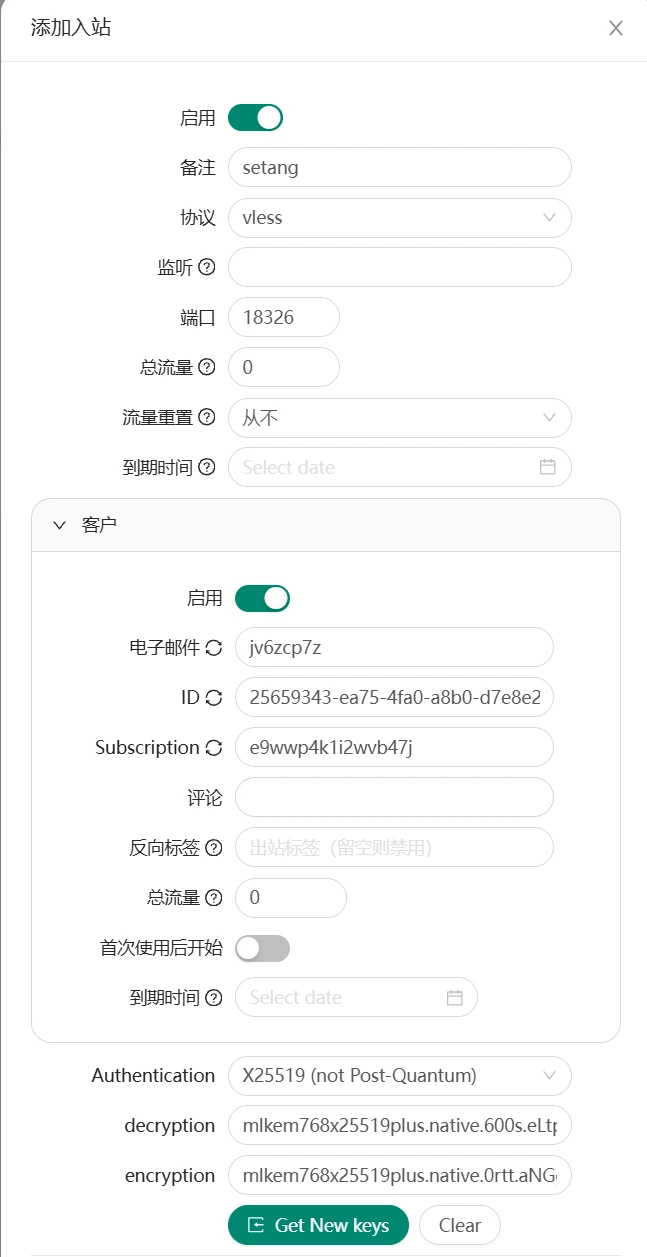
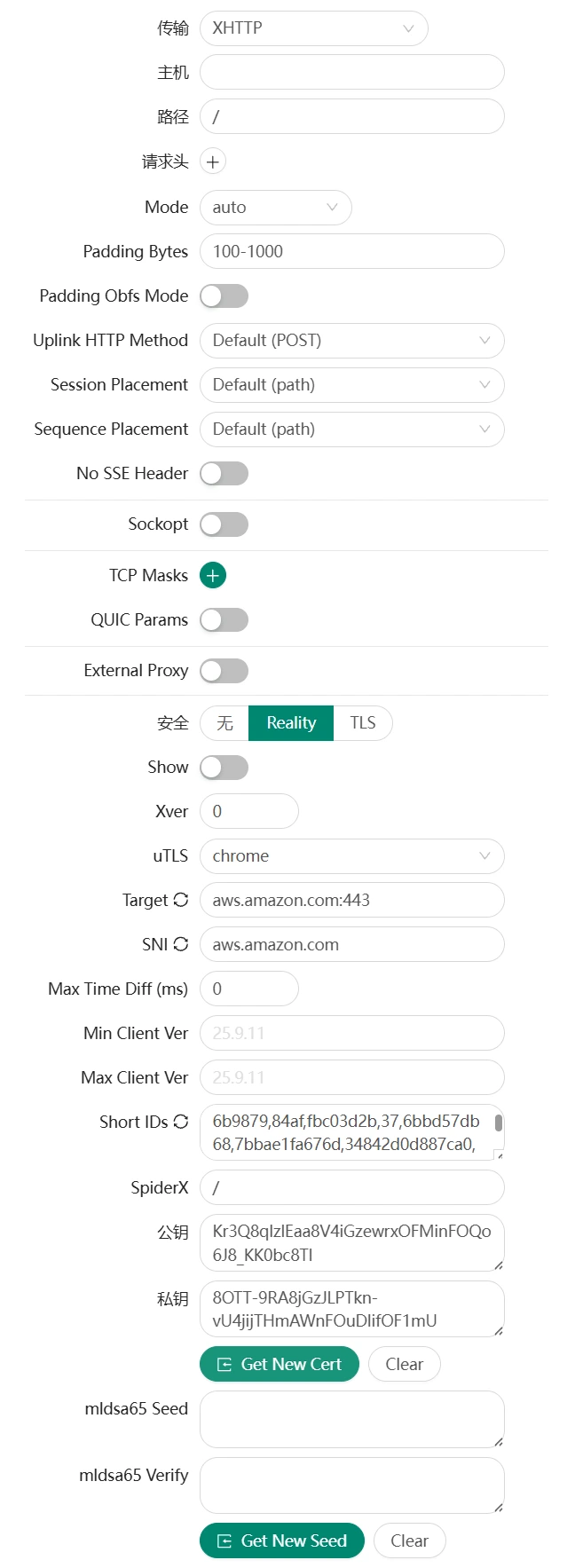
2.Vless+XHTTP+Reality
三、获取节点链接
在入站列表找到刚创建的节点,点击 ID 前的「+」展开,再点击「二维码」图标。
弹出两个二维码,点击第二个,看到「已复制」提示后,直接粘贴到 v2rayN 等客户端即可使用。